Vous venez de terminer votre dernière vidéo YouTube et vous savez qu'elle va cartonner. Mais l'avez‑vous transcrite ? La transcription peut sembler chronophage, mais ce n'est pas obligé. En quelques clics, vous pouvez générer une transcription YouTube ! Dans ce guide, nous expliquons comment obtenir la transcription d'une vidéo YouTube pour tirer le meilleur parti de chaque contenu.
Si vous débutez en transcription, consultez notre guide expliquant ce qu'est une transcription.
Avantages d'une transcription YouTube
Il y a de nombreuses raisons de transcrire vos vidéos YouTube. Principalement, une transcription améliore l'accessibilité de votre contenu, vous aidant à toucher un public plus large. Avec une transcription précise, vous pouvez générer des sous‑titres pour permettre au public de suivre en temps réel — parfait pour augmenter l'engagement. Vos transcriptions YouTube peuvent aussi être traduites facilement pour partager votre contenu mondialement en quelques minutes.
Mais les avantages ne s'arrêtent pas là. Les transcriptions YouTube sont une mine d'or pour la création de contenu futur. Les transcriptions éditables facilitent l'extraction de citations — parfait pour les journalistes. Vous pouvez aussi réutiliser votre texte pour des billets de blog, posts sociaux, et plus encore.
Comment ouvrir une transcription sur YouTube
YouTube dispose d'une fonctionnalité de transcription intégrée. Pour voir les transcriptions sur YouTube, suivez les étapes ci‑dessous.
- Ouvrez la vidéo que vous souhaitez transcrire.
- Descendez jusqu'à la zone de description et cliquez sur « ...plus » pour l'agrandir.
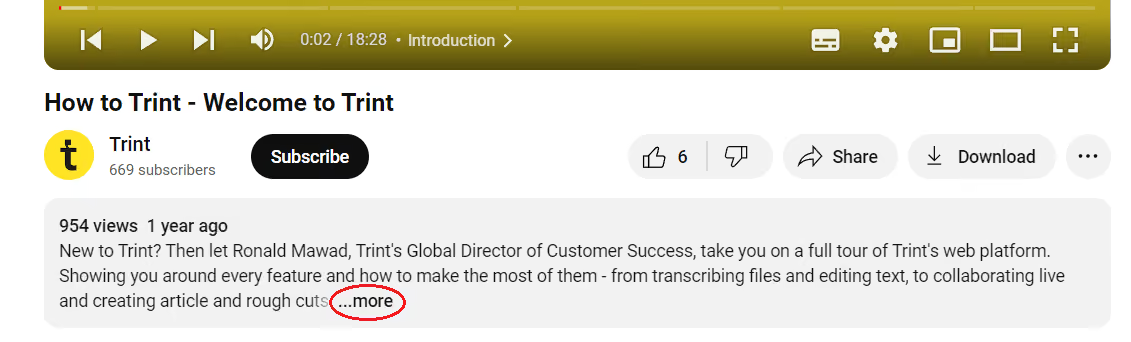
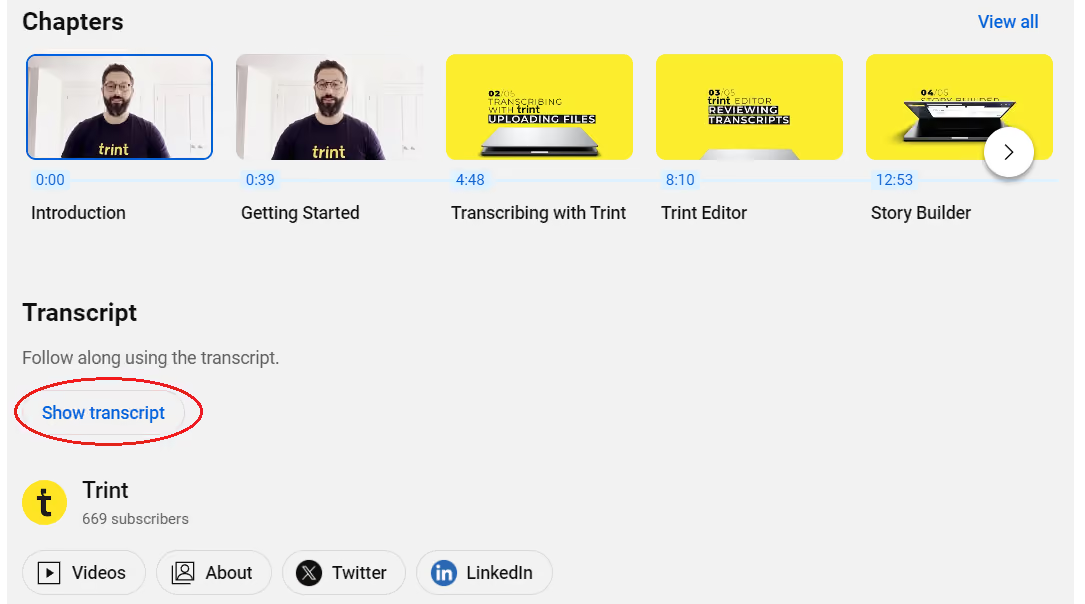
- Descendez en bas de la description et cliquez sur « Afficher la transcription ».
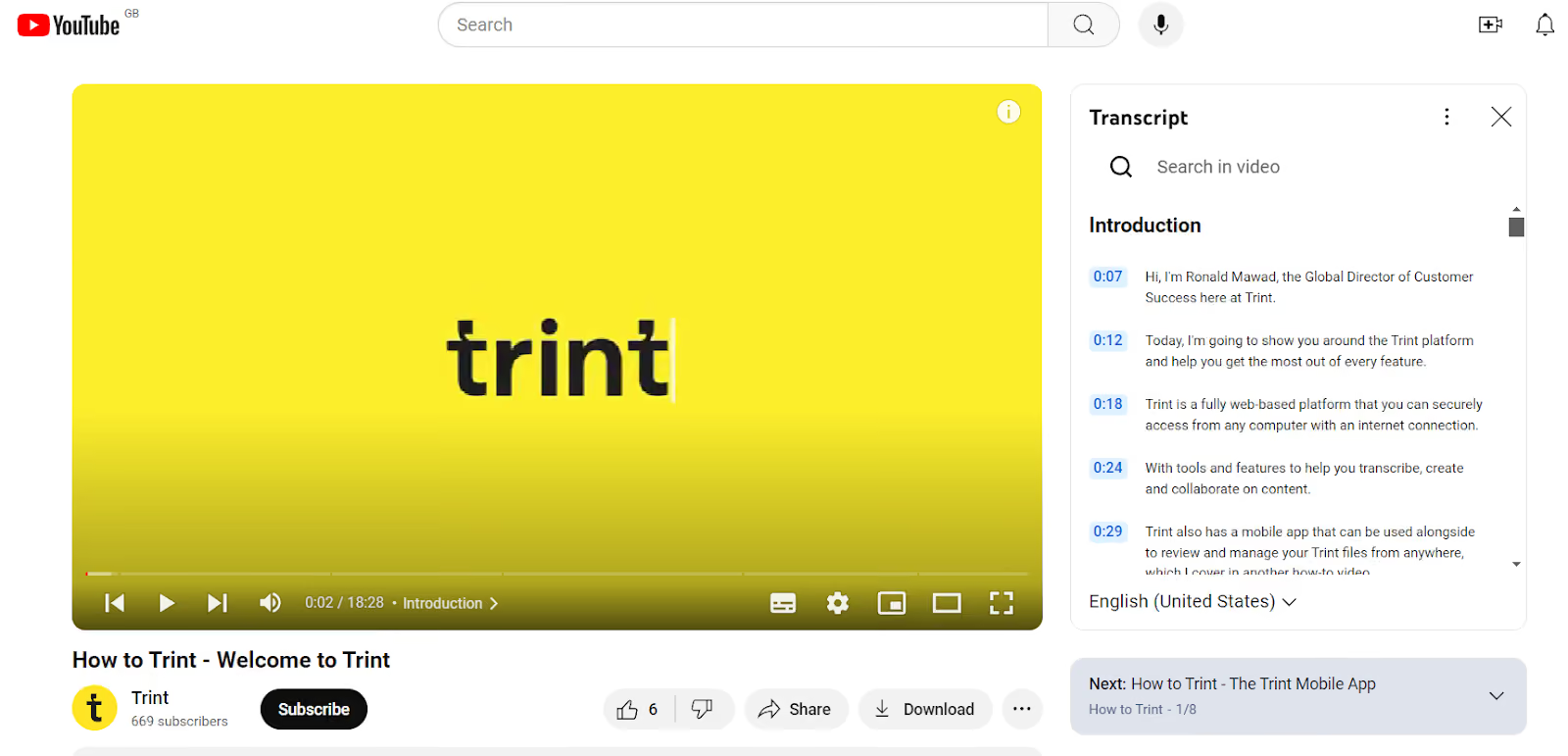
- Une transcription complète de la vidéo apparaîtra en haut à droite de l'écran, à côté de la vidéo, pour que vous puissiez suivre.
Mais soyons honnêtes : le générateur de transcription de YouTube n'est pas réputé pour sa précision. Nous avons tous vu ces sous‑titres qui ne correspondent pas du tout à ce qui est réellement dit. De plus, YouTube ne permet pas d'éditer ou d'enregistrer les transcriptions pour plus tard. Si la transcription est erronée, il est impossible de la corriger. Donc, si vous visez des sous‑titres précis ou à rendre votre contenu vraiment accessible, l'outil intégré de YouTube devient vite plus problématique qu'utile.
Les services de transcription de YouTube sont aussi limités aux langues par défaut. Parfois, quelques options de langue sont disponibles, mais cela reste restreint, rendant la traduction précise difficile. C'est là qu'intervient une appli comme Trint.
Obtenez des transcriptions YouTube avec Trint
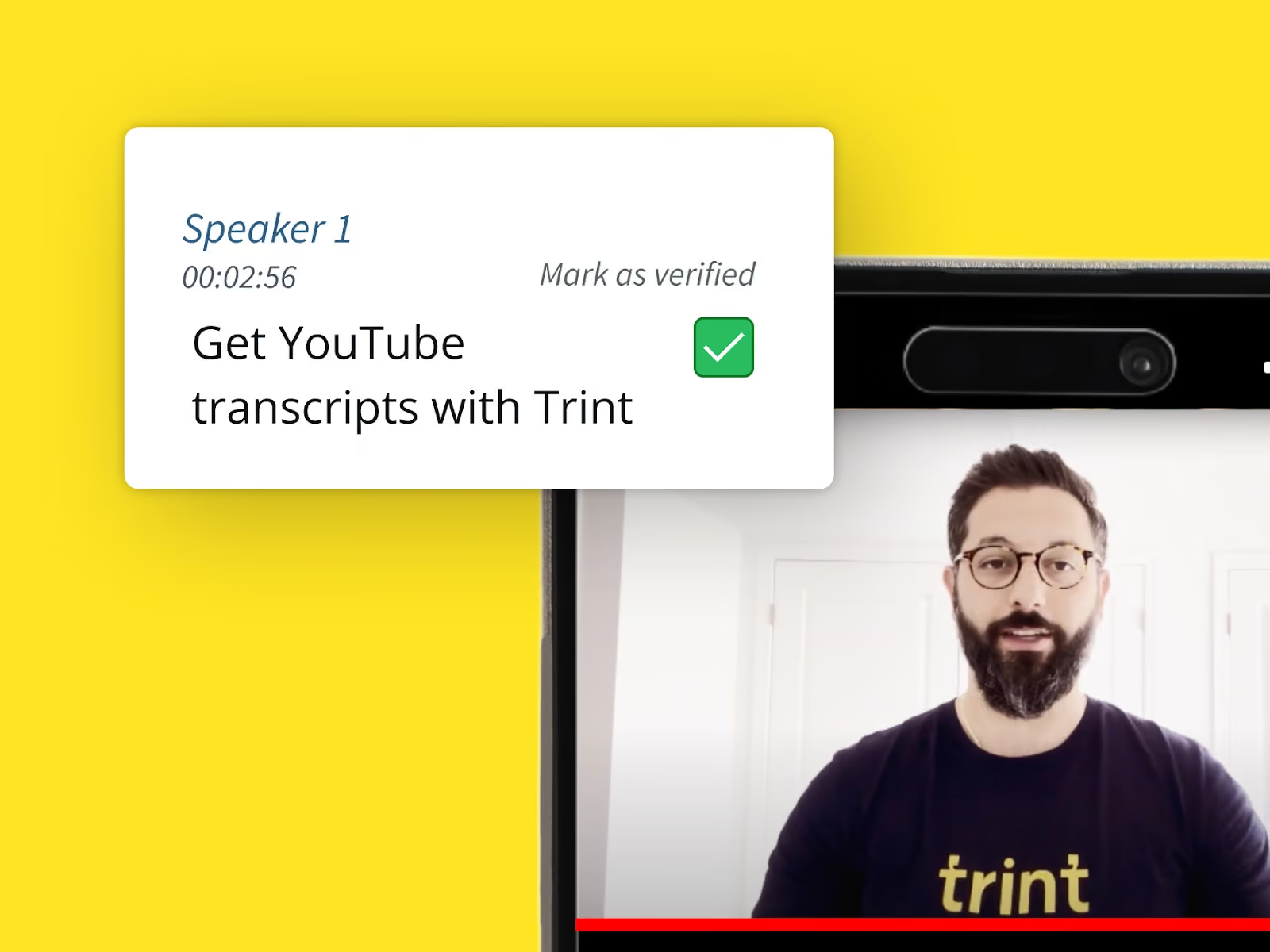
Avec Trint, vous pouvez transcrire une vidéo en texte en quelques minutes. Notre logiciel de transcription automatisée peut transcrire plus de 40 langues avec jusqu'à 99 % de précision.
…
- Connectez‑vous à Trint
Connectez‑vous à votre compte Trint pour commencer la transcription de votre vidéo YouTube. Nouveau sur Trint ? Inscrivez‑vous et découvrez nos forfaits d'abonnement. Nous avons plusieurs options, y compris des plans de démarrage. Vous pouvez même commencer par un essai gratuit de 7 jours pour voir la simplicité de la transcription.
- Téléversez votre fichier vidéo
Allez dans « Upload » en haut à gauche de votre tableau de bord. Sur notre application mobile, l'option se trouve en bas à gauche.
Sélectionnez ou glissez‑déposez les fichiers vidéo à transcrire — Trint prend en charge MP4, WMA, MOV et AVI. Veillez à ce que l'audio soit clair et le bruit de fond minimal pour obtenir la meilleure qualité de transcription. Les perturbations audio peuvent nuire à l'exactitude finale.
- Sélectionnez votre langue
Choisissez la langue de la vidéo. Si vous souhaitez ensuite la transcription dans une autre langue, notre outil de traduction vous permettra de la convertir !
- Attendez la transcription
Cliquez sur « Transcribe » puis prenez un café pendant que Trint s'occupe du reste. Vous pouvez suivre la progression depuis votre tableau de bord.
- Écoutez et éditez votre transcription
Une fois la transcription prête, ouvrez votre fichier dans l'éditeur Trint. Vous pouvez parcourir et éditer votre transcription comme un document texte classique.
Trint atteint jusqu'à 99 % de précision et, avec notre Caption Editor, vous pouvez peaufiner le tout pour l'obtenir parfaitement. Votre transcription YouTube comportera des timecodes pour faciliter la revue. Vous pouvez aussi ajouter le nom des intervenants pour chaque section.
L'éditeur Trint propose toute une panoplie d'outils pour maximiser vos transcriptions. Retrouvez plus d'informations sur l'utilisation de l'éditeur Trint dans notre centre d'aide.
- Exportez votre document et partagez‑le
Lorsque votre transcription est prête, cliquez sur le bouton « Export » en haut et choisissez le format. Trint propose neuf options, y compris Microsoft Word (.docx), ce qui facilite le choix.
Une fois exportée, vous pouvez partager votre transcription avec le monde.
Envie d'en savoir plus sur notre logiciel de transcription et notre générateur de sous‑titres ? Consultez notre article comparant Trint et la transcription YouTube et réservez une démo pour le constater par vous‑même.




Datch Datchens
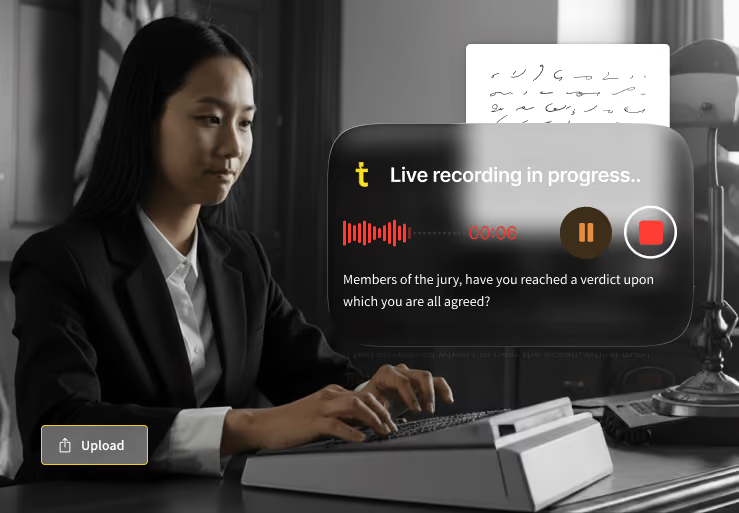
Qu'est-ce que la sténographie et que fait un sténographe ?
Découvrez ce que fait un sténographe, comment fonctionne la sténographie et comment les outils de transcription basés sur l'IA tels que Trint façonnent son avenir.

Recherche primaire et secondaire : ce que vous devez savoir
Lisez le guide de Trint sur la recherche primaire et secondaire expliqué : guides étape par étape, avantages et inconvénients et comment choisir la bonne méthode pour votre prochain projet.

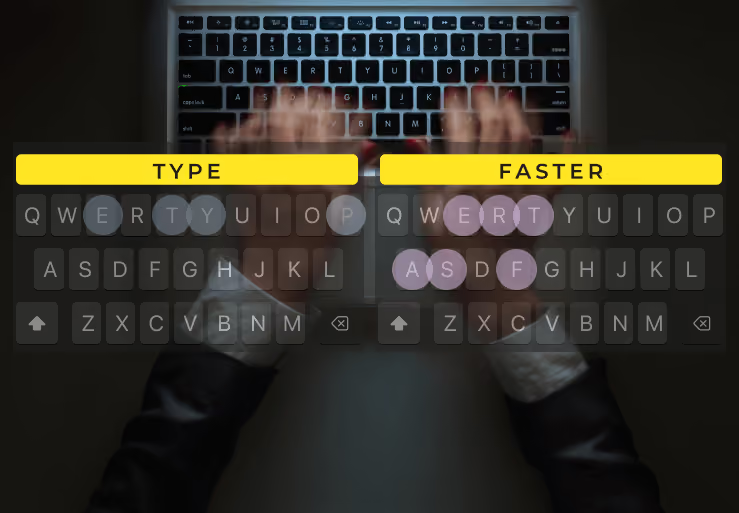
Comment taper plus rapidement et en faire plus
Apprenez à taper plus rapidement grâce à des conseils pratiques pour accélérer la saisie, gagner du temps et travailler plus intelligemment. Faites-en plus grâce à ce guide de Trint.